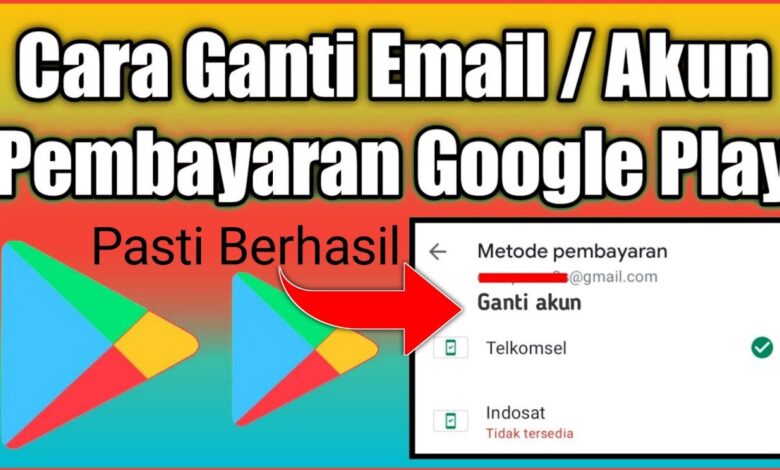
Cara ganti akun pembayaran Google Play menjadi krusial bagi pengguna yang ingin mengelola pengeluaran digital mereka. Perubahan metode pembayaran, baik dari kartu kredit ke dompet digital atau sebaliknya, kini dapat dilakukan dengan mudah, namun tetap memerlukan kehati-hatian. Panduan ini akan menguraikan langkah-langkah terperinci, mengatasi masalah umum, dan memberikan tips untuk memastikan transaksi yang aman dan lancar, memastikan pengalaman belanja aplikasi Anda tetap optimal.
Baik Anda pengguna Android atau iOS, mengelola metode pembayaran Google Play merupakan hal penting. Dari menambahkan metode pembayaran baru hingga mengatasi masalah seperti penolakan kartu, panduan ini akan memberikan solusi praktis dan efisien. Waktubaca akan memandu Anda melalui setiap langkah, memastikan proses penggantian akun pembayaran Anda berjalan tanpa hambatan. Ketahui lebih lanjut tentang mengelola beberapa metode pembayaran dan memilih metode pembayaran default untuk pengalaman yang lebih terpersonalisasi.
Mengganti Metode Pembayaran Google Play di Android

Mengganti metode pembayaran di Google Play Store adalah proses yang relatif mudah, memungkinkan pengguna untuk memperbarui informasi pembayaran mereka sesuai kebutuhan. Panduan ini, disusun oleh Waktubaca, akan memandu Anda melalui langkah-langkahnya secara detail, termasuk mengatasi masalah umum yang mungkin Anda temui. Proses ini penting untuk memastikan transaksi pembelian aplikasi, game, dan konten digital lainnya berjalan lancar.
Mengganti Metode Pembayaran di Google Play Store Android
Berikut panduan langkah demi langkah untuk mengganti metode pembayaran Google Play di perangkat Android. Panduan ini mengasumsikan Anda sudah masuk ke akun Google Play Anda.
| Langkah | Deskripsi Langkah | Gambar Ilustrasi | Catatan Penting |
|---|---|---|---|
| 1 | Buka aplikasi Google Play Store di perangkat Android Anda. | Tampilan awal aplikasi Google Play Store dengan berbagai pilihan menu dan ikon aplikasi yang tersedia. | Pastikan Anda terhubung ke internet. |
| 2 | Ketuk ikon profil Anda di pojok kanan atas layar. | Ikon profil pengguna Google Play Store, biasanya berupa foto profil atau inisial nama pengguna. | Ikon ini biasanya terletak di sebelah tombol pencarian. |
| 3 | Pilih “Pembayaran & langganan”. | Menu “Pembayaran & langganan” dalam pengaturan akun Google Play, yang menampilkan daftar metode pembayaran yang tersimpan. | Menu ini berisi informasi tentang metode pembayaran yang telah tersimpan, riwayat transaksi, dan pengaturan langganan. |
| 4 | Ketuk “Metode pembayaran”. | Daftar metode pembayaran yang telah tersimpan, misalnya kartu kredit, kartu debit, atau dompet digital. | Anda akan melihat daftar metode pembayaran yang sudah tertaut ke akun Anda. |
| 5 | Pilih metode pembayaran yang ingin Anda ganti, lalu ketuk “Hapus”. | Tombol “Hapus” yang terletak di samping metode pembayaran yang dipilih. Konfirmasi penghapusan akan muncul. | Setelah dihapus, metode pembayaran tersebut tidak lagi tertaut ke akun Google Play Anda. |
| 6 | Ketuk “+ Tambah metode pembayaran”. | Tombol “+ Tambah metode pembayaran” yang memungkinkan pengguna untuk menambahkan metode pembayaran baru. | Anda akan diarahkan ke halaman untuk memasukkan detail metode pembayaran baru. |
| 7 | Pilih jenis metode pembayaran baru (misalnya, kartu kredit, kartu debit, atau e-wallet) dan masukkan detailnya. | Formulir untuk memasukkan detail metode pembayaran baru, termasuk nomor kartu, tanggal kadaluarsa, dan kode CVV (untuk kartu kredit/debit). Untuk e-wallet, biasanya memerlukan informasi login ke akun e-wallet tersebut. | Pastikan detail yang Anda masukkan akurat untuk menghindari kesalahan verifikasi. |
| 8 | Ikuti petunjuk di layar untuk menyelesaikan proses penambahan metode pembayaran. | Layar konfirmasi setelah berhasil menambahkan metode pembayaran baru. | Setelah berhasil, metode pembayaran baru akan ditambahkan ke daftar metode pembayaran Anda. |
Contoh Skenario: Mengganti Kartu Kredit ke E-wallet
Misalnya, pengguna ingin mengganti metode pembayaran dari kartu kredit Visa ke e-wallet GoPay. Pengguna akan mengikuti langkah-langkah di atas, menghapus kartu kredit Visa, lalu memilih “+ Tambah metode pembayaran”. Kemudian, pengguna akan memilih GoPay sebagai metode pembayaran, dan masuk ke akun GoPay mereka untuk menyelesaikan verifikasi dan menghubungkan akun GoPay ke Google Play.
Mengatasi Masalah Umum
Beberapa masalah umum yang mungkin terjadi saat mengganti metode pembayaran termasuk pesan kesalahan atau kegagalan verifikasi. Pesan kesalahan seringkali mengindikasikan informasi yang tidak akurat, seperti nomor kartu yang salah, tanggal kadaluarsa yang salah, atau kode CVV yang salah. Kegagalan verifikasi mungkin disebabkan oleh masalah dengan bank penerbit kartu atau penyedia e-wallet. Dalam hal ini, periksa kembali detail yang dimasukkan, pastikan koneksi internet stabil, dan hubungi bank atau penyedia e-wallet untuk bantuan lebih lanjut.
Waktubaca menyarankan untuk memeriksa kembali detail kartu atau akun e-wallet Anda sebelum mencoba lagi.
Mengganti Metode Pembayaran Google Play di iOS

Mengganti metode pembayaran di Google Play Store pada perangkat iOS memiliki kemiripan dengan proses di Android, namun terdapat beberapa perbedaan penting yang perlu diperhatikan. Panduan ini, yang disusun oleh Waktubaca, akan memandu Anda melalui langkah-langkahnya secara detail dan menjelaskan perbedaan kunci antara kedua platform tersebut. Pemahaman yang jelas akan membantu Anda menghindari masalah dan memastikan transaksi berjalan lancar.
Tutorial Mengganti Metode Pembayaran Google Play di iOS
Berikut langkah-langkah untuk mengganti metode pembayaran di Google Play Store pada perangkat iOS. Pastikan Anda telah masuk ke akun Google yang terhubung dengan Google Play Store Anda.
- Buka aplikasi Google Play Store di perangkat iOS Anda.
- Ketuk ikon profil Anda di pojok kanan atas.
- Pilih “Pembayaran & langganan”.
- Ketuk “Metode pembayaran”.
- Anda akan melihat daftar metode pembayaran yang tersimpan. Ketuk metode pembayaran yang ingin Anda ganti atau pilih “Tambahkan metode pembayaran” untuk menambahkan metode baru.
- Ikuti petunjuk di layar untuk memasukkan informasi pembayaran baru Anda, seperti nomor kartu kredit, tanggal kadaluarsa, dan kode CVV. Anda mungkin juga diminta untuk memasukkan informasi penagihan.
- Setelah selesai, verifikasi informasi Anda dan ketuk “Simpan”. Metode pembayaran baru Anda sekarang tersimpan dan siap digunakan.
Perbedaan Penggantian Metode Pembayaran Antara Android dan iOS
Meskipun proses dasarnya serupa, terdapat beberapa perbedaan antara mengganti metode pembayaran di Google Play Store pada perangkat Android dan iOS. Perbedaan-perbedaan ini terutama terletak pada navigasi antarmuka dan beberapa fitur tambahan.
- Antarmuka: Antarmuka pengguna Google Play Store sedikit berbeda antara Android dan iOS. Lokasi menu “Pembayaran & langganan” mungkin sedikit berbeda dalam navigasi.
- Opsi Pembayaran: Meskipun sebagian besar metode pembayaran tersedia di kedua platform, ketersediaan metode pembayaran tertentu mungkin bervariasi tergantung pada wilayah dan pengaturan perangkat.
- Verifikasi: Proses verifikasi metode pembayaran baru mungkin sedikit berbeda, misalnya dalam hal permintaan verifikasi tambahan seperti kode OTP.
Peringatan Keamanan Akun Google Play dan Informasi Pribadi
Pastikan Anda hanya memasukkan informasi pembayaran Anda di aplikasi Google Play Store resmi dan hindari situs web atau aplikasi pihak ketiga yang mencurigakan. Lindungi informasi pribadi Anda dengan baik dan laporkan segera jika Anda mencurigai adanya aktivitas mencurigakan pada akun Google Play Anda. Google tidak akan pernah meminta informasi pribadi Anda melalui email atau pesan teks yang tidak diminta.
Mengatasi Masalah Saat Mengganti Metode Pembayaran di iOS
Beberapa pengguna iOS mungkin mengalami masalah saat mengganti metode pembayaran. Berikut beberapa masalah umum dan solusinya:
- Pesan kesalahan: Jika Anda menerima pesan kesalahan, periksa kembali informasi pembayaran Anda untuk memastikan keakuratannya. Pastikan koneksi internet Anda stabil. Jika masalah berlanjut, hubungi dukungan Google Play.
- Metode pembayaran tidak muncul: Pastikan metode pembayaran yang Anda coba gunakan didukung di wilayah Anda. Jika metode pembayaran yang Anda inginkan tidak tersedia, coba tambahkan metode pembayaran lain yang didukung.
- Gagal menyimpan metode pembayaran: Cobalah memulai ulang perangkat iOS Anda dan coba lagi. Jika masalah masih berlanjut, hubungi dukungan Google Play untuk bantuan lebih lanjut.
Mengelola Beberapa Metode Pembayaran di Google Play

Memiliki beberapa metode pembayaran yang tersimpan di Google Play Store menawarkan fleksibilitas dan kemudahan dalam bertransaksi. Artikel ini, yang ditulis oleh Waktubaca, akan membahas cara menambahkan, mengelola, dan memilih metode pembayaran di Google Play, termasuk keuntungan dan kerugiannya, serta perbandingan berbagai metode yang tersedia. Pemahaman yang baik tentang pengelolaan metode pembayaran ini penting untuk memastikan transaksi berjalan lancar dan aman.
Menambahkan Metode Pembayaran di Google Play
Menambahkan metode pembayaran baru di Google Play relatif mudah. Prosesnya umumnya melibatkan beberapa langkah sederhana, seperti memasukkan detail kartu kredit atau debit, atau menghubungkan akun e-wallet Anda. Google Play menyediakan panduan langkah demi langkah yang jelas di dalam aplikasinya. Pastikan Anda memeriksa keamanan koneksi internet Anda sebelum melakukan proses ini untuk menghindari masalah.
- Buka aplikasi Google Play Store.
- Akses menu pengaturan (biasanya berupa ikon profil).
- Pilih “Metode pembayaran”.
- Ketuk “+ Tambah metode pembayaran”.
- Ikuti petunjuk di layar untuk memasukkan detail metode pembayaran Anda.
Mengelola Metode Pembayaran yang Sudah Tersimpan
Setelah menambahkan beberapa metode pembayaran, Anda dapat mengelola dan mengeditnya dengan mudah. Ini termasuk mengupdate informasi kartu, menghapus metode pembayaran yang sudah tidak digunakan, atau mengubah metode pembayaran default. Fitur ini memastikan keamanan dan kenyamanan transaksi Anda.
- Di halaman “Metode pembayaran”, Anda dapat melihat semua metode pembayaran yang tersimpan.
- Ketuk pada metode pembayaran yang ingin diedit atau dihapus.
- Anda dapat memperbarui informasi, seperti tanggal kadaluarsa kartu, atau menghapus metode pembayaran tersebut.
Keuntungan dan Kerugian Menggunakan Beberapa Metode Pembayaran, Cara ganti akun pembayaran google play
Menggunakan beberapa metode pembayaran di Google Play memiliki keuntungan dan kerugian yang perlu dipertimbangkan. Keuntungannya antara lain fleksibilitas dan kemudahan akses, sementara kerugiannya mungkin mencakup risiko keamanan jika tidak dikelola dengan baik.
- Keuntungan: Kemudahan bertransaksi jika salah satu metode pembayaran bermasalah, pilihan yang lebih luas sesuai kebutuhan dan preferensi, kemudahan pengelolaan keuangan (misalnya, memisahkan pengeluaran untuk aplikasi dari pengeluaran pribadi).
- Kerugian: Potensi risiko keamanan yang lebih tinggi jika tidak dikelola dengan baik, potensi kebingungan dalam memilih metode pembayaran default, perlu waktu lebih lama untuk memilih metode pembayaran yang tepat.
Perbandingan Berbagai Metode Pembayaran di Google Play
Berikut tabel perbandingan beberapa metode pembayaran yang umum tersedia di Google Play. Perlu diingat bahwa ketersediaan metode pembayaran dapat bervariasi tergantung pada lokasi dan kebijakan penyedia layanan.
| Metode Pembayaran | Keuntungan | Kerugian | Keamanan |
|---|---|---|---|
| Kartu Kredit | Mudah digunakan, diterima secara luas | Biaya transaksi mungkin berlaku, risiko pencurian data | Tinggi jika menggunakan protokol keamanan yang tepat |
| Kartu Debit | Menggunakan saldo langsung dari rekening bank | Limit transaksi mungkin berlaku, risiko overdraft | Sedang, tergantung pada keamanan bank |
| E-wallet (misalnya, GoPay, OVO) | Praktis, mudah diisi ulang | Tergantung pada ketersediaan dan jaringan provider | Tinggi, jika menggunakan aplikasi dan verifikasi yang aman |
| Operator Seluler | Mudah bagi pengguna yang tidak memiliki kartu kredit/debit | Biaya transaksi mungkin lebih tinggi, limit transaksi terbatas | Sedang, tergantung pada keamanan provider seluler |
Memilih dan Mengubah Metode Pembayaran Default
Memilih metode pembayaran default memudahkan proses pembelian aplikasi dan konten digital di Google Play. Anda dapat mengubah metode pembayaran default kapan saja sesuai kebutuhan.
- Buka halaman “Metode pembayaran” di pengaturan Google Play Store.
- Cari metode pembayaran yang ingin Anda tetapkan sebagai default.
- Terdapat opsi untuk menandai metode pembayaran tersebut sebagai default (biasanya berupa ikon bintang atau centang).
- Setelah memilih metode pembayaran default, transaksi selanjutnya akan secara otomatis menggunakan metode pembayaran tersebut.
- Anda dapat mengulangi langkah-langkah ini untuk mengubah metode pembayaran default kapan saja.
Mengatasi Masalah Umum saat Mengganti Metode Pembayaran Google Play: Cara Ganti Akun Pembayaran Google Play
Mengganti metode pembayaran di Google Play Store terkadang dapat menimbulkan beberapa kendala. Artikel ini, yang ditulis oleh Waktubaca, akan membahas masalah umum yang sering dihadapi pengguna dan solusi praktisnya. Pemahaman yang baik tentang masalah-masalah ini akan membantu Anda menyelesaikan proses penggantian metode pembayaran dengan lancar dan efisien.
Masalah Umum dan Solusinya
Berikut adalah beberapa masalah umum yang mungkin Anda temui saat mengganti metode pembayaran di Google Play Store, beserta solusi yang dapat Anda coba:
- Metode Pembayaran Tidak Valid: Ini sering terjadi karena kesalahan penulisan nomor kartu, tanggal kadaluarsa, atau kode CVV. Periksa kembali semua detail dengan teliti dan pastikan tidak ada kesalahan pengetikan. Pastikan juga kartu kredit atau debit Anda aktif dan memiliki saldo yang cukup. Jika masalah berlanjut, hubungi bank penerbit kartu Anda untuk memastikan tidak ada pembatasan transaksi online.
- Kartu Ditolak: Penolakan kartu dapat disebabkan oleh berbagai faktor, termasuk saldo yang tidak mencukupi, batas transaksi yang terlampaui, atau masalah dengan bank penerbit kartu. Hubungi bank Anda untuk mengklarifikasi masalah ini. Pastikan juga bahwa kartu Anda diizinkan untuk transaksi online internasional jika Anda menggunakan kartu yang diterbitkan di luar negara tempat tinggal Anda.
- Koneksi Internet Bermasalah: Koneksi internet yang buruk atau tidak stabil dapat mengganggu proses penggantian metode pembayaran. Pastikan Anda memiliki koneksi internet yang stabil dan berkecepatan tinggi. Coba gunakan koneksi Wi-Fi yang berbeda atau matikan dan hidupkan kembali koneksi data seluler Anda.
- Kesalahan Kode Keamanan: Jika Anda menggunakan metode pembayaran yang memerlukan kode keamanan (seperti Google Pay atau kartu prabayar), pastikan Anda memasukkan kode yang benar. Kode keamanan ini biasanya terdapat di bagian belakang kartu atau dalam aplikasi pembayaran digital Anda. Kesalahan dalam memasukkan kode ini akan menyebabkan transaksi gagal.
- Masalah dengan Akun Google Play: Terkadang, masalah pada akun Google Play Anda sendiri dapat menyebabkan kegagalan dalam mengganti metode pembayaran. Pastikan akun Anda dalam keadaan baik dan tidak memiliki masalah seperti pembatasan atau penangguhan. Jika Anda mencurigai adanya masalah dengan akun, hubungi dukungan pelanggan Google Play.
Penyebab Umum Kegagalan Transaksi dan Pencegahannya
Kegagalan transaksi saat mengganti metode pembayaran Google Play seringkali disebabkan oleh faktor-faktor yang dapat dicegah. Dengan memahami penyebab-penyebab ini, Anda dapat meminimalisir risiko kegagalan transaksi di masa mendatang.
- Informasi Kartu yang Salah: Penulisan informasi kartu kredit atau debit yang tidak akurat (nomor kartu, tanggal kadaluarsa, kode CVV) merupakan penyebab utama kegagalan transaksi. Selalu periksa kembali semua informasi sebelum menyimpan metode pembayaran baru.
- Batas Transaksi: Bank penerbit kartu Anda mungkin memiliki batas transaksi harian atau bulanan. Jika Anda mencoba melakukan transaksi yang melebihi batas tersebut, transaksi akan ditolak. Hubungi bank Anda untuk mengetahui batas transaksi Anda.
- Masalah dengan Bank: Gangguan sistem di pihak bank penerbit kartu Anda juga dapat menyebabkan kegagalan transaksi. Anda dapat menghubungi bank Anda untuk memastikan tidak ada masalah pada sistem mereka.
- Keamanan Kartu: Pastikan kartu Anda tidak diblokir atau dilaporkan hilang atau dicuri. Jika kartu Anda telah diblokir, Anda perlu menghubungi bank penerbit kartu untuk mengaktifkannya kembali.
Kontak Layanan Pelanggan Google Play
Untuk bantuan lebih lanjut atau jika Anda masih mengalami masalah setelah mencoba solusi di atas, hubungi layanan pelanggan Google Play. Informasi kontak dapat ditemukan di situs web resmi Google Play atau di aplikasi Google Play Store itu sendiri.
Mengganti metode pembayaran Google Play, meskipun tampak sederhana, membutuhkan pemahaman yang cermat. Dengan mengikuti panduan langkah demi langkah yang telah diuraikan, pengguna dapat dengan mudah mengganti metode pembayaran mereka dan memastikan keamanan akun mereka. Memahami potensi masalah dan solusi yang tersedia, serta mengelola beberapa metode pembayaran secara efektif, akan memberikan kontrol penuh atas pengeluaran digital. Kemampuan untuk beradaptasi dengan perubahan metode pembayaran menjamin fleksibilitas dan kemudahan dalam menikmati ekosistem Google Play.