Cara Melihat Google Formulir Yang Telah Dikirim 2024

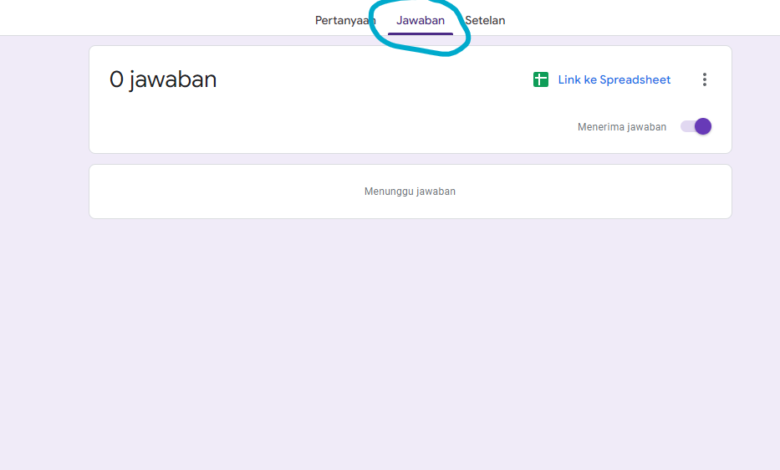
Cara melihat google form yang telah kita kirim – Cara melihat Google Formulir yang telah kita kirim seringkali menjadi pertanyaan, terutama setelah mengirim formulir penting untuk berbagai keperluan. Pernahkah Anda merasa bingung mencari formulir yang sudah dikirim, atau kesulitan memeriksa apakah formulir tersebut sudah sampai ke penerima? Artikel ini akan memandu Anda langkah demi langkah, mulai dari mengecek email konfirmasi hingga mengunduh data jawaban responden. Dengan panduan ini, Anda akan lebih mudah melacak formulir Google Anda dan menganalisis hasilnya dengan efisien.
Kita akan membahas beberapa metode untuk melihat formulir Google yang telah dikirim, termasuk memeriksa email konfirmasi, melihat ringkasan jawaban responden, mengunduh data dalam berbagai format, dan mencari formulir di akun Google Anda. Semoga panduan ini membantu Anda mengelola formulir Google dengan lebih efektif dan terorganisir.
Mengecek Google Formulir yang Sudah Dikirim Melalui Email
Eh, Agan-agan dan Sista-sista! Pernah ngerasain deg-degan pas abis ngisi Google Form, terus bingung, beneran udah terkirim apa belum? Tenang aja, gak usah panik kayak lagi kejar setoran! Waktubaca bakal ngajarin cara ngecek Google Formulir yang udah dikirim lewat email, gampang banget kok, kayak makan bubur ayam!
Ngecek email konfirmasi pengiriman Google Form itu penting banget, loh! Soalnya, kalo emailnya gak muncul, bisa-bisa formulirnya gak terkirim, kan sayang banget usaha kita sia-sia. Makanya, ikutin langkah-langkah berikut ini biar gak ada yang ketinggalan!
Cara Melihat Google Formulir yang Sudah Dikirim Melalui Email
| Langkah | Deskripsi | Gambar Ilustrasi | Catatan Tambahan |
|---|---|---|---|
| 1. Buka Kotak Masuk Email | Periksa inbox email yang kamu gunakan saat mengisi Google Form. Biasanya email konfirmasi akan masuk beberapa detik setelah pengiriman. | Gambar kotak masuk email dengan beberapa email baru, salah satunya dari Google Forms. | Pastikan kamu cek email di provider yang sama dengan yang kamu gunakan saat mengisi formulir. |
| 2. Cari Email Konfirmasi Google Forms | Cari email dari Google Forms di inbox. Biasanya subjek emailnya berisi informasi tentang formulir yang telah kamu kirim. | Gambar screenshot inbox dengan email Google Forms yang ditandai. | Jika kamu kesulitan menemukannya, gunakan fitur pencarian dengan mengetikkan seperti “Google Forms” atau nama formulirnya. |
| 3. Periksa Folder Spam/Sampah | Kadang email konfirmasi bisa masuk ke folder spam atau sampah. Jangan lupa untuk mengeceknya juga, ya! | Gambar tampilan folder spam atau sampah di email. | Jika ditemukan di folder spam, tandai sebagai “bukan spam” agar email selanjutnya tidak masuk ke sana lagi. |
| 4. Periksa Konfirmasi Pengiriman | Setelah menemukan email konfirmasi, pastikan kamu baca isinya. Biasanya ada konfirmasi bahwa formulir sudah terkirim. | Gambar tampilan email konfirmasi dengan informasi pengiriman yang sukses. | Perhatikan detail seperti tanggal dan waktu pengiriman, serta nama formulir yang terkirim. |
Contoh Email Konfirmasi Google Formulir
Biasanya email konfirmasi Google Forms itu mirip-mirip begini, ya. Ada judul email yang nunjukin nama formulirnya, terus ada tanggal dan waktu pengiriman, dan konfirmasi kalo formulir udah terkirim. Kadang juga ada ringkasan jawaban yang udah dikirim, tapi gak selalu ada.
Contohnya: Subjek email: “Konfirmasi Pengiriman: Formulir Pendaftaran Lomba Makan Kerupuk”. Nah, di badan emailnya bakal ada tulisan “Formulir Anda telah berhasil dikirim pada tanggal [tanggal] pukul [waktu]”. Itulah tanda kalo formulir kamu udah masuk!
Solusi Jika Email Konfirmasi Tidak Ditemukan
Nah, kalo email konfirmasinya gak ketemu juga, jangan langsung nangis bombay, ya! Bisa aja ada beberapa kemungkinan. Mungkin alamat email yang kamu pake salah, atau ada masalah koneksi internet pas ngirim formulir. Coba deh cek lagi alamat emailnya, terus coba kirim lagi formulirnya. Kalo masih belum berhasil juga, hubungi admin atau pengelola formulir tersebut.
Melihat Jawaban Responden di Google Formulir: Cara Melihat Google Form Yang Telah Kita Kirim

Eh, udah bikin Google Form buat ngumpulin data, tapi bingung cara liat jawabannya? Santai aja, ga usah panik kayak lagi dikejar kuntilanak! Waktubaca, si ahli ngubek-ngubek Google Form, bakal jelasin caranya. Dijamin, gampang banget, sampe nenek-nenek aja bisa ngerti!
Nah, setelah cape-cape bikin pertanyaan di Google Form, pasti penasaran dong mau liat jawabannya gimana? Jangan sampai demam nunggu hasilnya, ya! Kita akan jelasin cara akses dan melihat ringkasan jawaban responden dengan mudah, gak ribet kayak nyari kacang dalam gunung garam.
Akses dan Melihat Ringkasan Jawaban Responden
Cara ngeliat ringkasan jawaban responden di Google Form itu gampang banget, kayak makan nasi uduk! Setelah formulir udah ditutup dan ada jawaban yang masuk, langsung aja buka Google Form kamu. Di bagian atas, biasanya ada menu “Responses” atau “Tanggapan”.
Klik itu, trus pilih “Ringkasan Jawaban”. Jreng! Langsung keliatan ringkasan jawaban dari responden. Simpel kan? Waktubaca jamin, gak akan lama prosesnya!
Metode Melihat Data Google Formulir
Ada beberapa cara nih buat ngeliat data dari Google Form, dari yang simpel sampe yang detil banget. Gak perlu jadi ahli komputer juga kok, tinggal ikut langkahnya aja!
| Metode | Langkah-Langkah | Keunggulan | Keterbatasan |
|---|---|---|---|
| Melihat Ringkasan | Buka Google Form, klik “Responses”, lalu pilih “Ringkasan Jawaban”. | Cepat dan mudah melihat gambaran umum jawaban. | Tidak menampilkan detail jawaban individual. |
| Melihat Jawaban Individual | Buka Google Form, klik “Responses”, lalu pilih “Lihat Jawaban”. | Menampilkan detail jawaban setiap responden. | Kurang efektif untuk data yang banyak. |
| Mengunduh Data | Buka Google Form, klik “Responses”, lalu pilih “Unduh Jawaban”. | Data bisa dianalisa lebih lanjut di software lain (misalnya Excel). | Membutuhkan software tambahan untuk analisa lebih lanjut. |
| Visualisasi Data (built-in) | Google Form menyediakan visualisasi data sederhana langsung di antarmuka. | Mudah dipahami, visualisasi langsung tanpa software tambahan. | Pilihan visualisasi terbatas. |
Contoh Visualisasi Data Ringkasan
Bayangin aja, kita buat diagram batang yang menunjukkan jumlah responden yang memilih “Suka” dan “Tidak Suka” terhadap suatu produk. Sumbu X menunjukkan opsi jawaban (“Suka” dan “Tidak Suka”), sedangkan sumbu Y menunjukkan jumlah responden.
Tinggi batang menunjukkan berapa banyak responden yang memilih masing-masing opsi. Gampang kan bayanginnya? Kalo udah di Google Form, lebih jelas lagi pastinya!
Fitur Visualisasi Data di Google Formulir
Google Form memang gak se-wah software analisis data lainnya, tapi tetep nyediain beberapa fitur visualisasi data yang cukup berguna kok. Misalnya, ada diagram batang dan grafik lainnya yang bisa bantu kita melihat pola jawaban responden dengan lebih mudah.
Meskipun fiturnya terbatas, tapi cukup untuk memperoleh gambaran umum dari data yang dikumpulkan.
Mengunduh Data Jawaban Google Formulir

Eh, udah pada ngisi Google Formulir kan? Nah, abis ngisi, kadang kita bingung juga nih, gimana caranya ngeliat jawaban-jawaban yang udah dikumpulin. Jangan khawatir, Waktubaca bakal ngajarin caranya, dengan gaya Betawi yang asoy geboy! Nggak pake ribet, dijamin gampang banget, kayak makan bubur ayam di pagi hari.
Mengunduh Data dalam Berbagai Format
Nah, setelah ngumpulin banyak jawaban, kita bisa unduh data-datanya nih. Google Forms itu baik banget, dia kasih kita pilihan format file yang beragam. Ada CSV, Excel, dan lain-lain. Pilih aja sesuai kebutuhan, mau buat analisis data yang maju mundur kayak mobil-mobilan atau cuma buat liat-liat aja juga gampang.
- Format CSV (Comma Separated Values): Format ini simpel banget, cocok buat di buka di aplikasi spreadsheet macam Excel atau Google Sheets. Data dipisahkan pakai koma, jadi gampang dibaca sama komputer.
- Format Excel (.xlsx): Ini mah udah familiar banget, langsung bisa dibuka di Microsoft Excel atau Google Sheets. Formatnya lebih rapih dan fitur-fiturnya lebih lengkap daripada CSV.
- Format Google Sheets: Kalo kamu suka pake Google Sheets, langsung aja pilih format ini. Data langsung masuk ke spreadsheet kamu, gampang diedit dan dianalisa.
Langkah-langkah Mengunduh Data
Gak perlu jadi jagoan IT juga kok buat ngunduh data ini. Ikuti aja langkah-langkahnya, dijamin mudah kayak ngegoreng telur mata sapi.
- Buka Google Formulir yang mau diunduh datanya.
- Klik menu “Responses” (Jawaban).
- Klik tombol “Download responses” (Unduh Jawaban).
- Klik “Download” (Unduh). Beres deh!
Pilih format file yang diinginkan (CSV, Excel, atau Google Sheets). Jangan salah pilih ya, ntar ribet lagi!
Keunggulan Masing-masing Format File
Nah, sekarang kita bahas sedikit tentang keunggulan masing-masing format file. Biar makin mantap analisa datanya.
| Format File | Keunggulan |
|---|---|
| CSV | Simpel, ringan, dan mudah dibaca oleh berbagai aplikasi spreadsheet. |
| Excel (.xlsx) | Format standar, fitur lengkap, dan mudah digunakan untuk analisis data yang lebih kompleks. |
| Google Sheets | Integrasi langsung dengan Google Sheets, memudahkan kolaborasi dan analisis data secara online. |
Mencari Google Formulir yang Sudah Dikirim di Akun Google

Aduh, Mas Bro, Mbak Sis! Pernah ngalamin bingung nyari Google Formulir yang udah dikirim? Rasa kayak nyari jarum di tumpukan jerami, bejibun banget formulirnya. Tenang aja, Waktubaca bakal bantuin elo biar gak puyeng tujuh keliling! Artikel ini bakal ngasih tau cara gampang nemuin formulir-formulir elo yang udah kayak ‘hilang’ di lautan Google Drive.
Siap-siap deh, kita mulai petualangannya!
Strategi Pencarian Google Formulir yang Efektif
Nah, biar gak buang-buang waktu, kita perlu strategi jitu. Jangan asal cek-cek aja, ntar malah tambah pusing. Bayangin deh, kayak nyari duit receh di saku celana yang bolong-bolong. Ribet kan? Makanya, kita pake trik-trik ampuh berikut ini!
- Cari Berdasarkan Judul: Ini cara paling gampang. Inget judul formulirnya? Langsung aja ketik di kolom pencarian Google Drive. Gak perlu mikir keras, langsung ketemu deh!
- Cari Berdasarkan Tanggal Pembuatan: Kalo lupa judulnya, coba inget-inget kapan elo bikin formulirnya. Google Drive punya fitur filter berdasarkan tanggal, jadi tinggal pilih aja tanggalnya. Gampang banget, kan?
- Cari Berdasarkan Responden: Kalo elo inget siapa yang udah ngisi formulir, coba cari berdasarkan nama responden. Tapi, cara ini agak ribet, jadi pake kalo cara lain udah gak mempan.
Langkah-Langkah Pencarian Berdasarkan Kriteria Tertentu
Oke, sekarang kita bahas langkah-langkahnya lebih detail. Ibaratnya, kita lagi bikin resep masakan, harus teliti biar hasilnya enak!
- Buka Google Drive: Langkah pertama, buka aplikasi Google Drive elo. Pastiin elo udah login ya, jangan sampe salah masuk akun!
- Gunakan Kolom Pencarian: Di pojok kanan atas, ada kolom pencarian. Di situlah elo bisa ketik , entah itu judul, tanggal, atau nama responden.
- Filter Pencarian (Opsional): Kalo perlu, pake fitur filter di Google Drive buat mempersempit pencarian. Misalnya, filter berdasarkan tipe file (Google Forms), tanggal pembuatan, atau bahkan nama pemilik file.
- Cek Hasil Pencarian: Setelah pencarian selesai, cek hasil yang muncul. Kalo belum ketemu, coba pake lain atau filter yang berbeda.
Tips dan Trik Mencari Google Formulir, Cara melihat google form yang telah kita kirim
“Jangan males bikin judul formulir yang jelas dan spesifik, ya! Ntar kalo udah banyak formulir, elo sendiri yang bingung nyarinya.” – Waktubaca
“Rajin-rajinlah ngatur file di Google Drive. Buat folder-folder khusus buat Google Forms, biar gak berantakan kayak kamar kos-kosan.” – Waktubaca
Mengelola dan Mengorganisir Google Formulir
Nah, ini dia kunci utamanya! Biar gak ribet nyari formulir lagi, coba deh atur Google Formulir elo dengan rapi. Bayangin deh, kalo elo punya toko, pasti elo rapiin barang dagangannya biar gampang dicari, kan? Sama halnya dengan Google Formulir. Buat folder-folder berdasarkan kategori atau proyek. Misalnya, buat folder untuk formulir ujian, formulir absensi, formulir pendaftaran, dan seterusnya.
Gak cuma itu, kasih nama file yang jelas dan mudah diingat, jangan pake nama yang aneh-aneh kayak “Formulir_Aneh_2345”. Gunakan sistem penamaan yang konsisten, misalnya dengan menambahkan tanggal atau nomor urut.
Dengan begitu, mencari Google Formulir yang sudah dikirim akan menjadi lebih mudah dan efisien. Selamat mencoba!
Menggunakan Google Formulir untuk mengumpulkan data memang sangat praktis, namun kemampuan untuk melacak dan menganalisis data tersebut sama pentingnya. Dengan memahami cara melihat Google Formulir yang telah dikirim dan mengakses data jawaban responden, Anda dapat memanfaatkan sepenuhnya potensi Google Formulir untuk berbagai keperluan. Semoga panduan lengkap ini telah membantu Anda mengelola dan memanfaatkan data dari Google Formulir dengan lebih baik.
Selamat mencoba!


